2.名刺ソナー:MFA要件引き上げに伴う設定手順
背景
2026年7月1日より、Salesforceのセキュリティ要件が引き上げられ、管理者および特権ユーザーに対してフィッシング耐性のある多要素認証(パスキー)が必須となります。
名刺ソナーアプリの現在の認証方式では、フィッシング耐性MFAに対応していないため、設定変更を行わない場合、7月1日以降に管理者/特権ユーザーが名刺ソナーにログインできなくなります。
この問題を回避するには、組織の「私のドメイン」設定でネイティブブラウザー認証を有効化する必要があります。これにより、システムブラウザ経由でパスキー認証が可能になります。尚、アプリケーション側の変更は不要です。
また、前提として、本設定手順は「1.Salesforce:パスキー設定方法」に記載した手順を完了いただいた上で実行ください。
対象ユーザー
以下の権限を持ち、名刺ソナーアプリを利用しているユーザーが対象です。
- システム管理者
- 「すべてのデータの編集」権限を持つユーザー
- 「すべてのデータの参照」権限を持つユーザー
- 「アプリケーションのカスタマイズ」権限を持つユーザー
- 「Apex 作成」権限を持つユーザー
設定手順
「私のドメイン」でネイティブブラウザー認証を有効化する
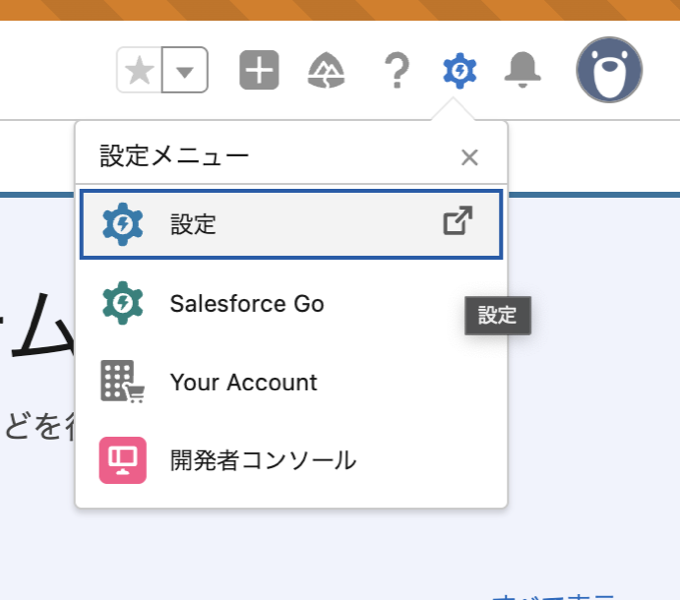
1. 「設定」を開く
右上の歯車アイコンをクリックし、「設定」を選択します。
2. 「私のドメイン」を開く
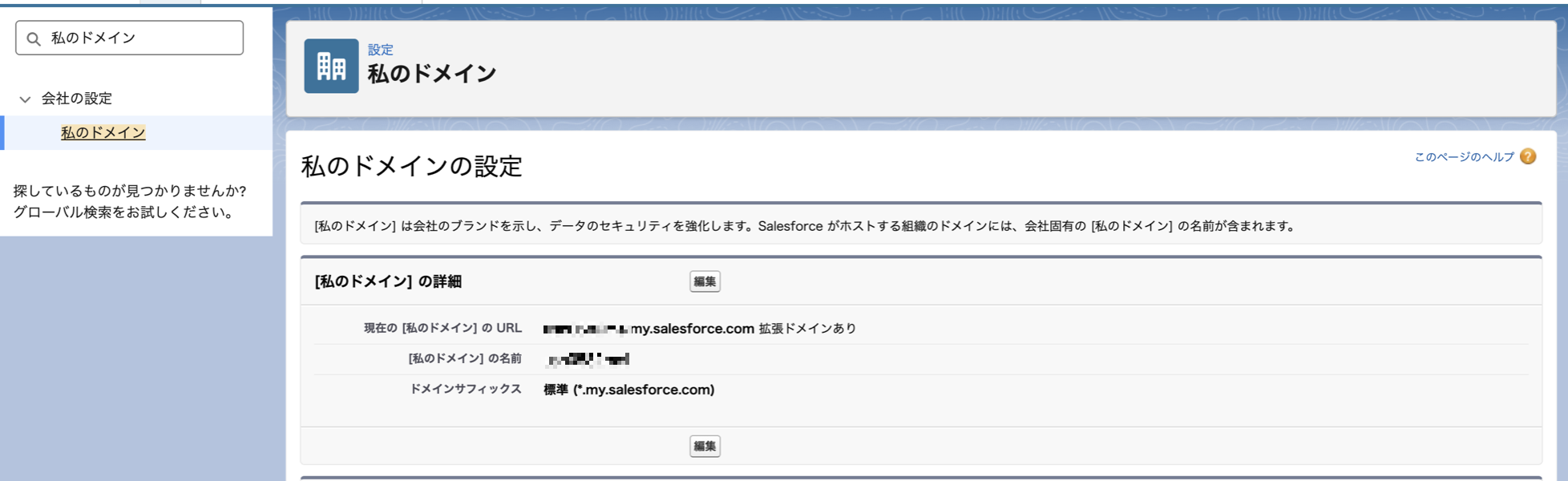
左メニューのクイック検索に「私のドメイン」と入力し、「私のドメイン」をクリックします。
3. 認証設定を編集する
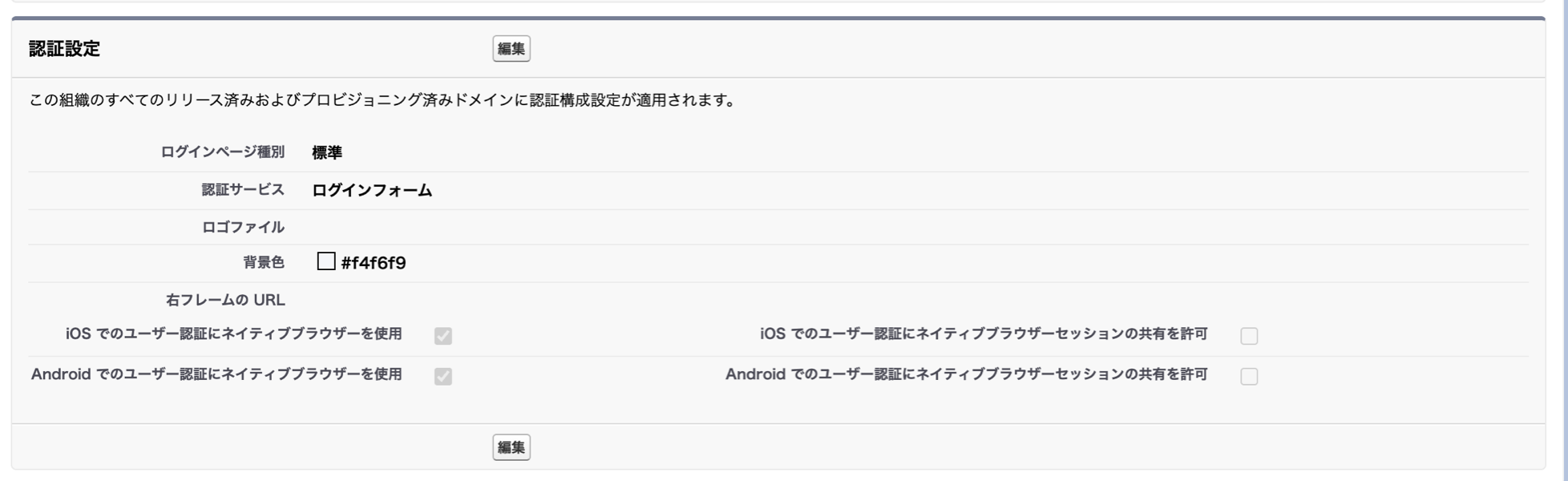
ページ下部の「認証設定」セクションにある「編集」をクリックし、以下の2つにチェックを入れて「保存」します。
- 「iOS でのユーザー認証にネイティブブラウザーを使用」
- 「Android でのユーザー認証にネイティブブラウザーを使用」
設定後のログインフロー
設定が完了すると、名刺ソナーのログインフローが以下のように変わります。
ログイン画面の変化
設定前はアプリ内にログインフォームが表示されます(1枚目)。設定後はシステムブラウザ(Safari)に遷移してログインフォームが表示されます(2枚目)。
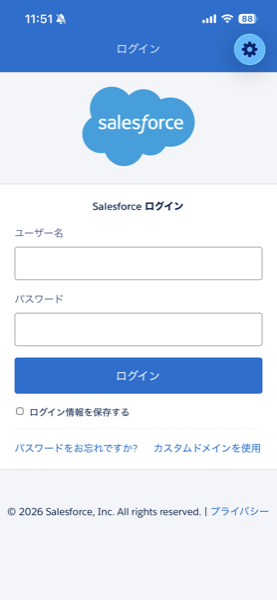
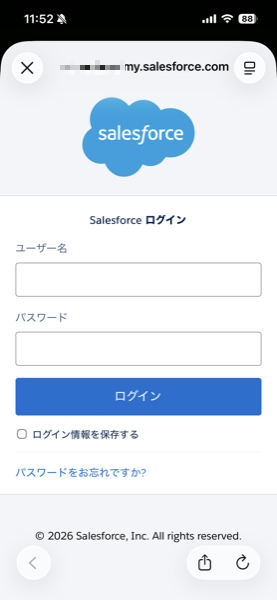
設定後はURLバーが表示されるのが目印です。一時的にアプリから離れたように見えますが正常な動作です。
パスキー認証の流れ
ブラウザでユーザー名・パスワードを入力してログインすると、「ID を検証」画面が表示されます。
以下のいずれかの表示になります。
- 「[検証] をクリックして、セキュリティキー (U2F または WebAuthn) Authenticator を使用します。」が表示された場合
→ そのまま「検証」をクリック → 手順3へ進む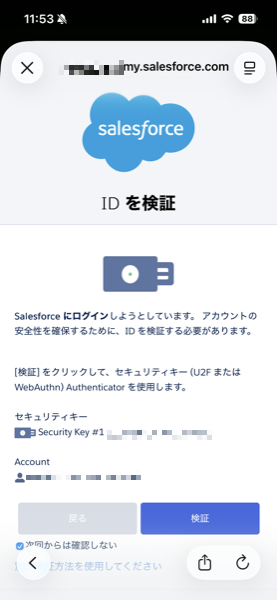
- 上記が表示されず、別の認証方法が表示された場合
→ 「別の検証方法を使用してください」リンクをタップし、以下の画面で「Universal Second Factor (U2F) キーまたは WebAuthn (FIDO2) を使用」を選択して「次へ」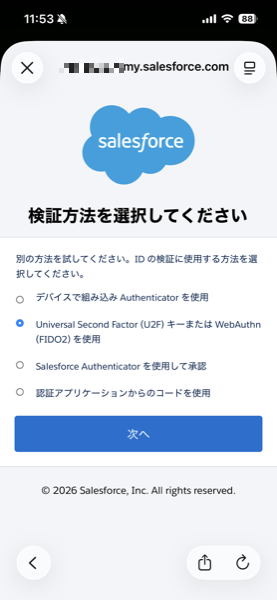
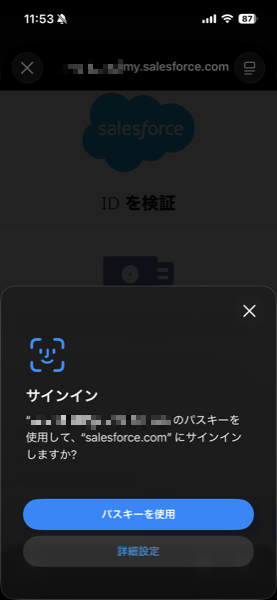
3. パスキー(Face ID)で認証
「パスキーを使用」をタップし、Face ID で認証します。認証完了後、自動的に名刺ソナーアプリに戻ります。
初回接続時の設定
名刺ソナーアプリを初めて使用する際は、接続先の登録が必要です。
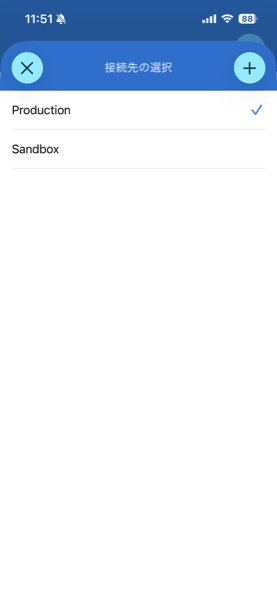
1. 接続先を追加する
ログイン画面の右上の歯車アイコンから「接続先の選択」画面を開き、右上の「+」をタップします。
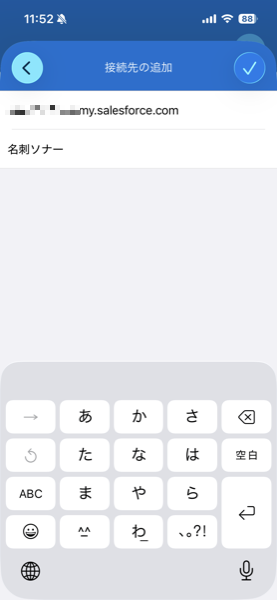
2. お客様のドメインを入力する
「私のドメイン」のURL(例: xxxx.my.salesforce.com)と任意の表示名を入力し、右上のチェックマークをタップして保存します。
注意事項
- この設定は組織全体に適用されます(名刺ソナーだけでなく、同じ組織を使う全てのモバイルアプリに影響します)
- ログイン時の画面遷移が変わるため、ユーザーへの事前周知を推奨します
- 設定変更後もアプリの再インストールは不要です
参考