1.Salesforce:パスキー設定方法
パスキー(MFA)設定手順ガイド
背景
2026年7月1日より、Salesforceのセキュリティ要件が引き上げられ、以下の権限を持つユーザーに対してフィッシング耐性のある多要素認証(パスキー)が必須となります。
対象ユーザー:
- システム管理者
- 「すべてのデータの編集」権限を持つユーザー
- 「すべてのデータの参照」権限を持つユーザー
- 「アプリケーションのカスタマイズ」権限を持つユーザー
- 「Apex 作成」権限を持つユーザー
従来のSalesforce Authenticator(プッシュ通知)やワンタイムパスワードだけでは要件を満たせなくなるため、パスキー(生体認証)または物理セキュリティキーの登録が必要です。
1. 管理者設定(組織の有効化)
対象ユーザーがパスキーを登録できるよう、管理者が事前に組織設定を行います。
手順
- 「設定」を開く
- クイック検索で「ID 検証」を検索して開く
- 「検証方法」セクションで以下の2つにチェックを入れる
- 「ユーザーが Touch ID や Windows Hello などの組み込み Authenticator (パスキー) を使用して ID を検証できるようにする」
- 「ユーザーが U2F や WebAuthn などの物理的なセキュリティキー (パスキー) を使用して ID を検証できるようにする」
- 「保存」をクリック

2. ユーザー手順A: スマートフォンのパスキー登録 + PCからのログイン
スマートフォンにパスキーを登録し、PCからログインする際もスマートフォンの生体認証を使う方法です。
Step 1: 設定画面を開く
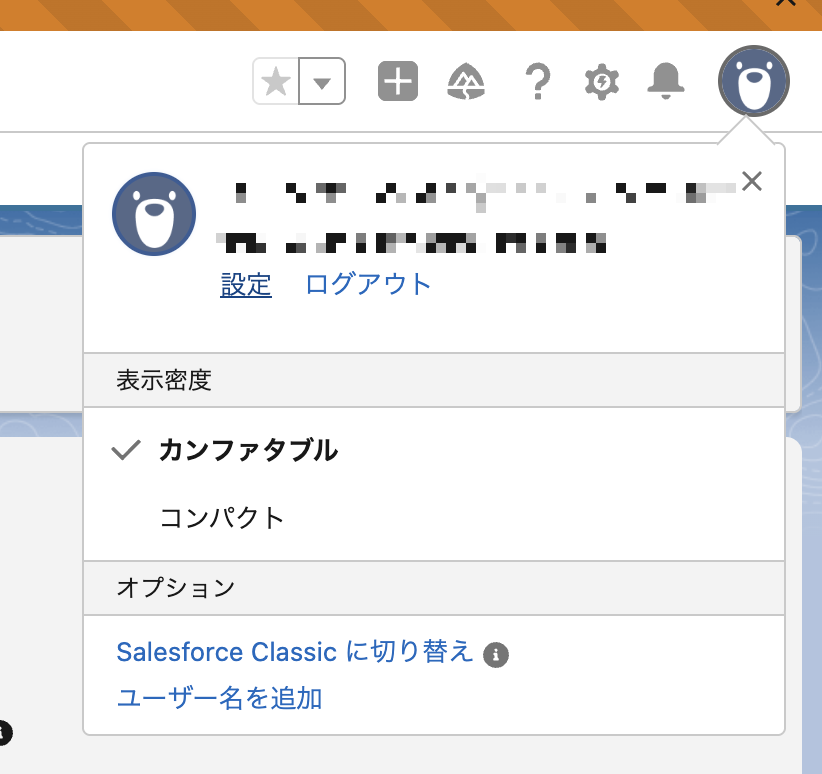
- 右上のアバターをクリック
- 「設定」を選択
Step 2: パスキーを登録する
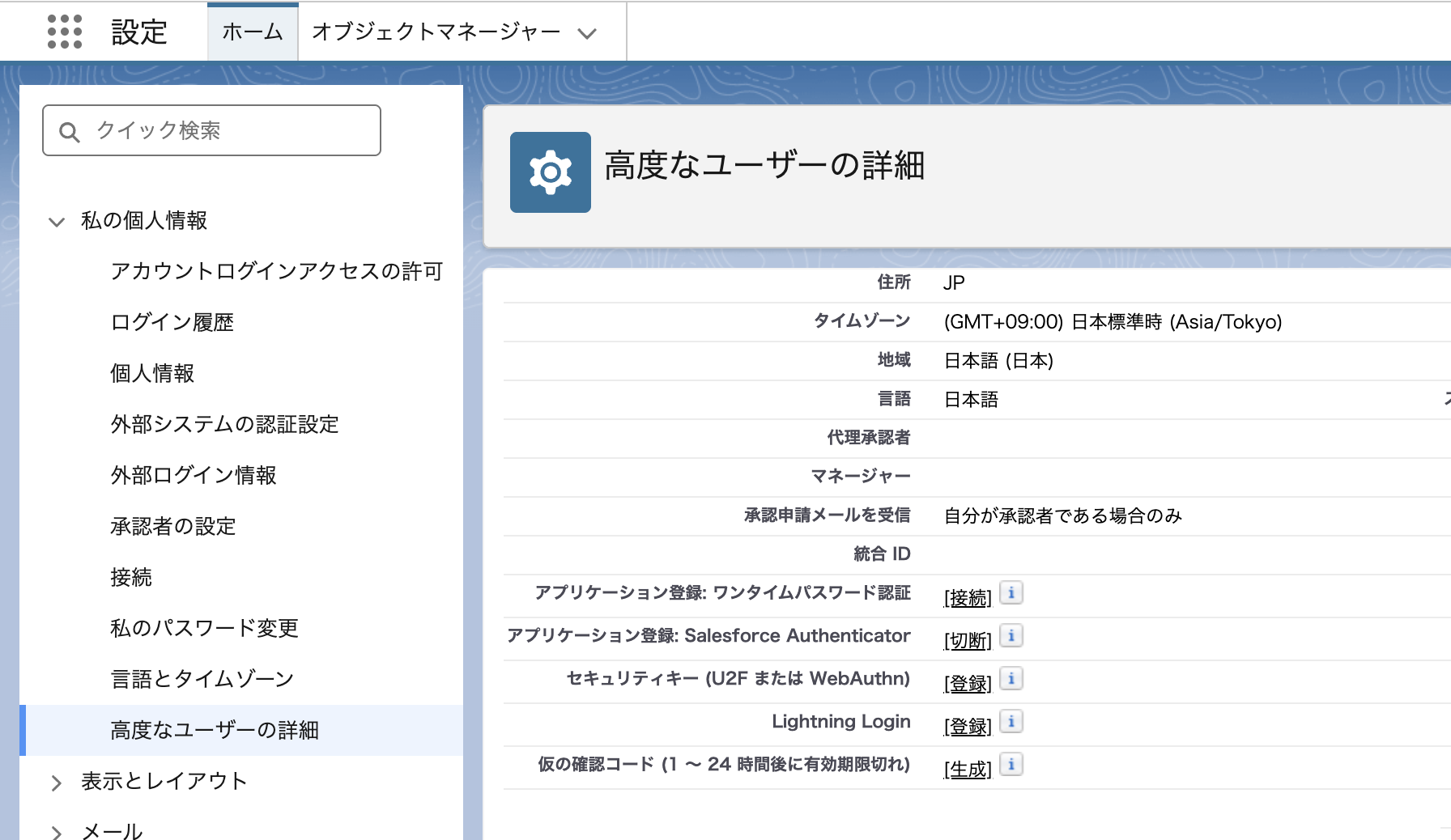
※Bluetoothを有効化できる端末での実施をお願いします- 左メニューから「高度なユーザーの詳細」を開く
- 「セキュリティキー (U2F または WebAuthn)」の「登録」をクリック
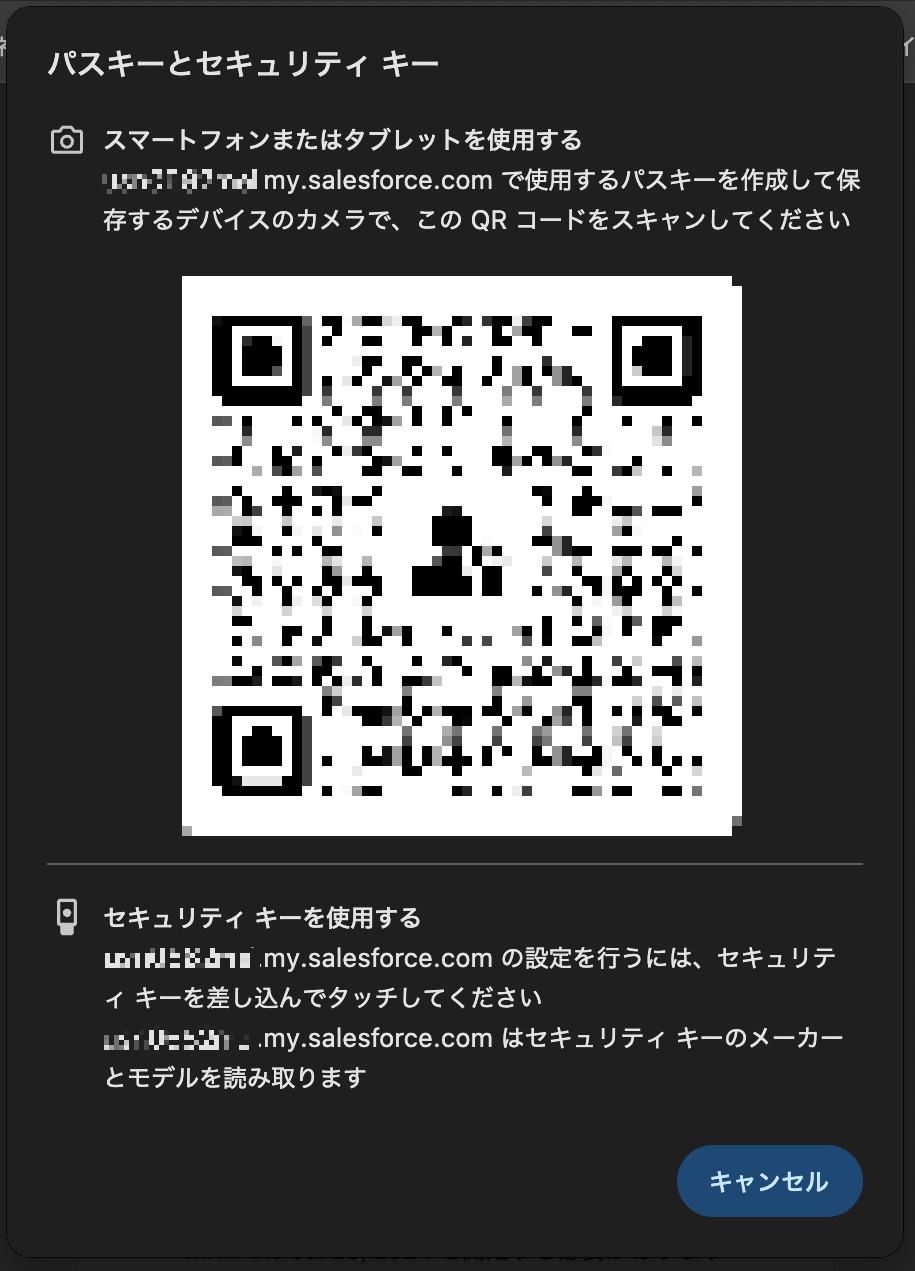
- 「パスキーとセキュリティ キー」ダイアログが表示される
- 「スマートフォンまたはタブレットを使用する」のQRコードをスマートフォンのカメラでスキャン
- スマートフォン側でFace ID/Touch IDで認証して登録完了
Step 3: PCからスマートフォンのパスキーでログインする(クロスデバイス認証)
- PCのブラウザでSalesforceにログイン(ユーザー名・パスワード入力)
- 「IDを検証」画面が表示される
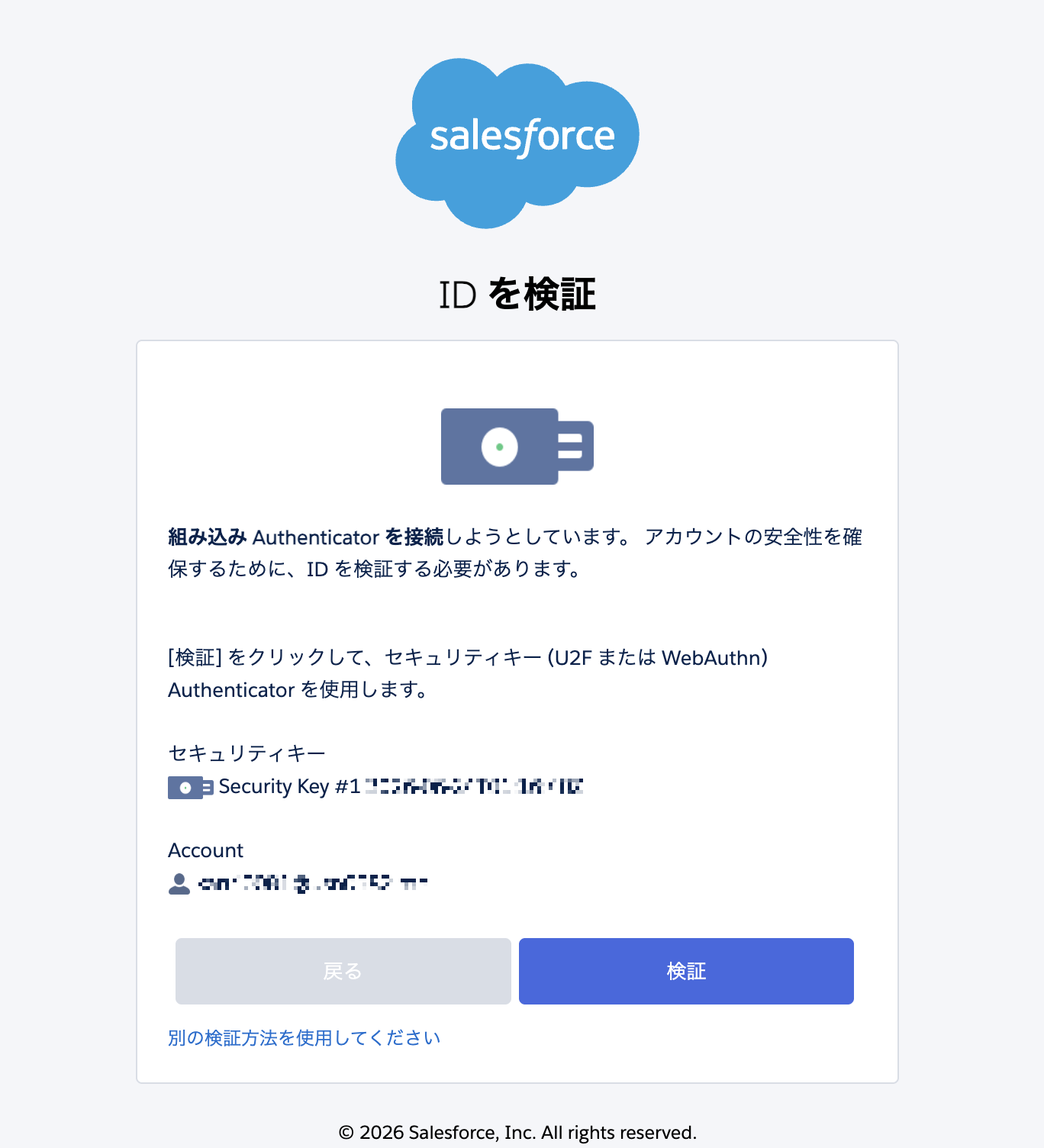
- 以下のいずれかの表示になります
①「[検証] をクリックして、セキュリティキー (U2F または WebAuthn) Authenticator を使用します。」が表示された場合
→ そのまま「検証」をクリック → 手順5へ進む②上記が表示されず、別の認証方法(組み込みAuthenticator等)が表示された場合
→ 「別の検証方法を使用してください」リンクをクリック
- 「検証方法を選択してください」画面が表示される
→ 「Universal Second Factor (U2F) キーまたは WebAuthn (FIDO2) を使用」を選択して「次へ」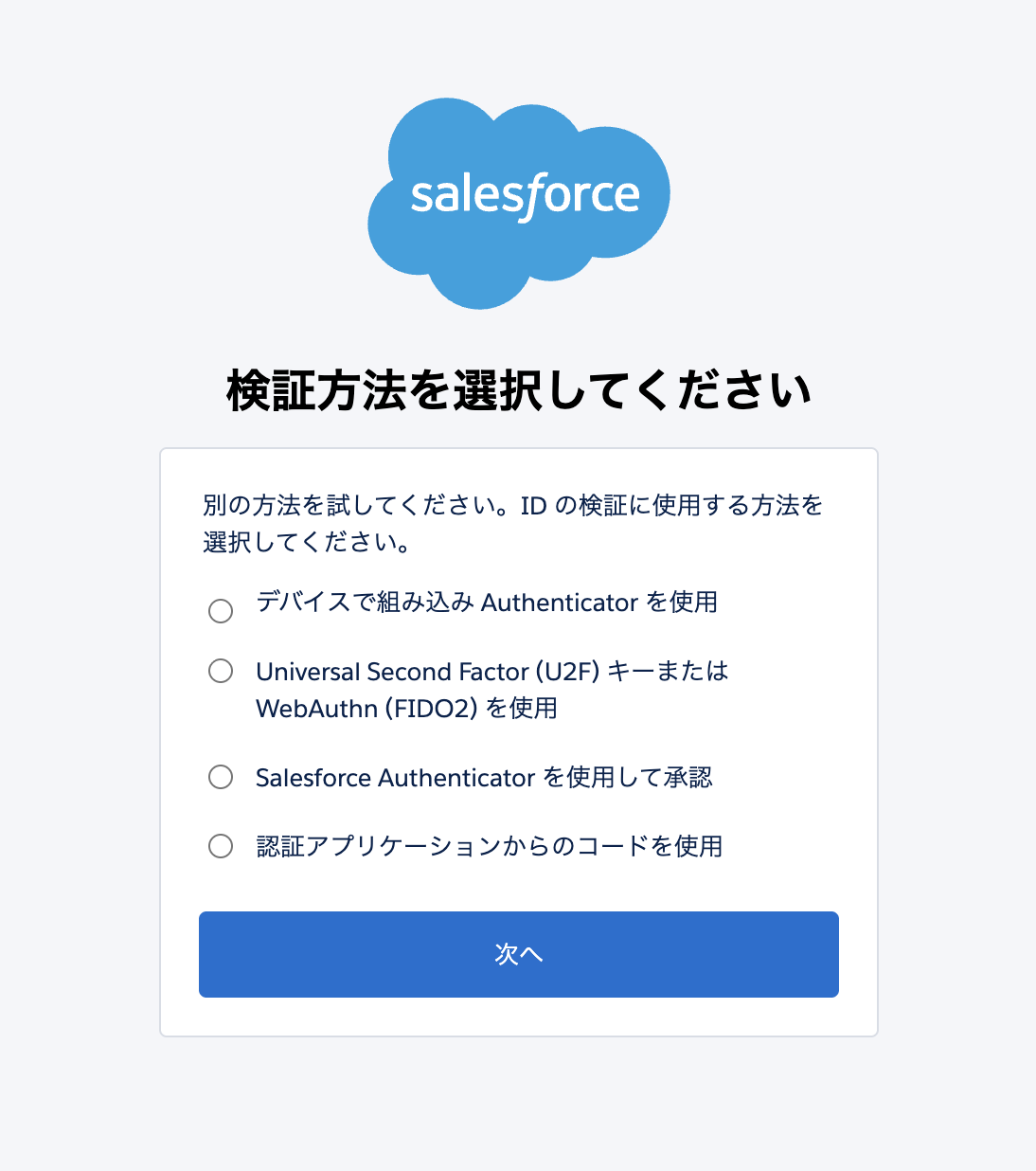
- 「保存した ○○.salesforce.com のパスキーを使用する」ダイアログが表示される
- 「スマートフォン、タブレット、またはセキュリティ キー...」を選択
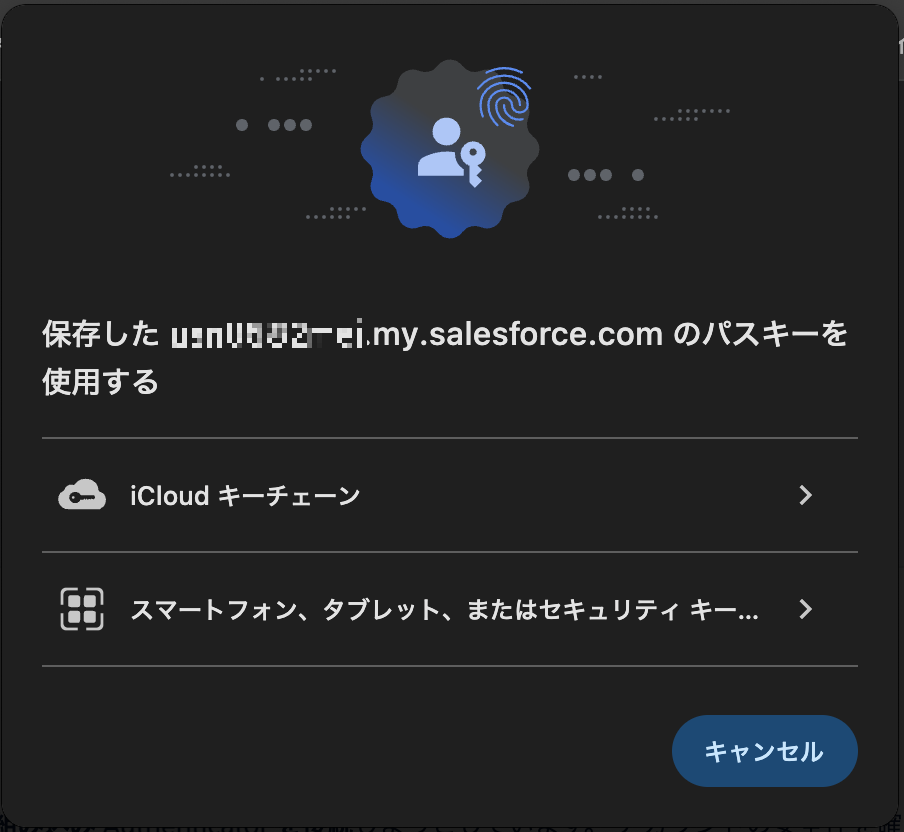
- QRコードが表示される
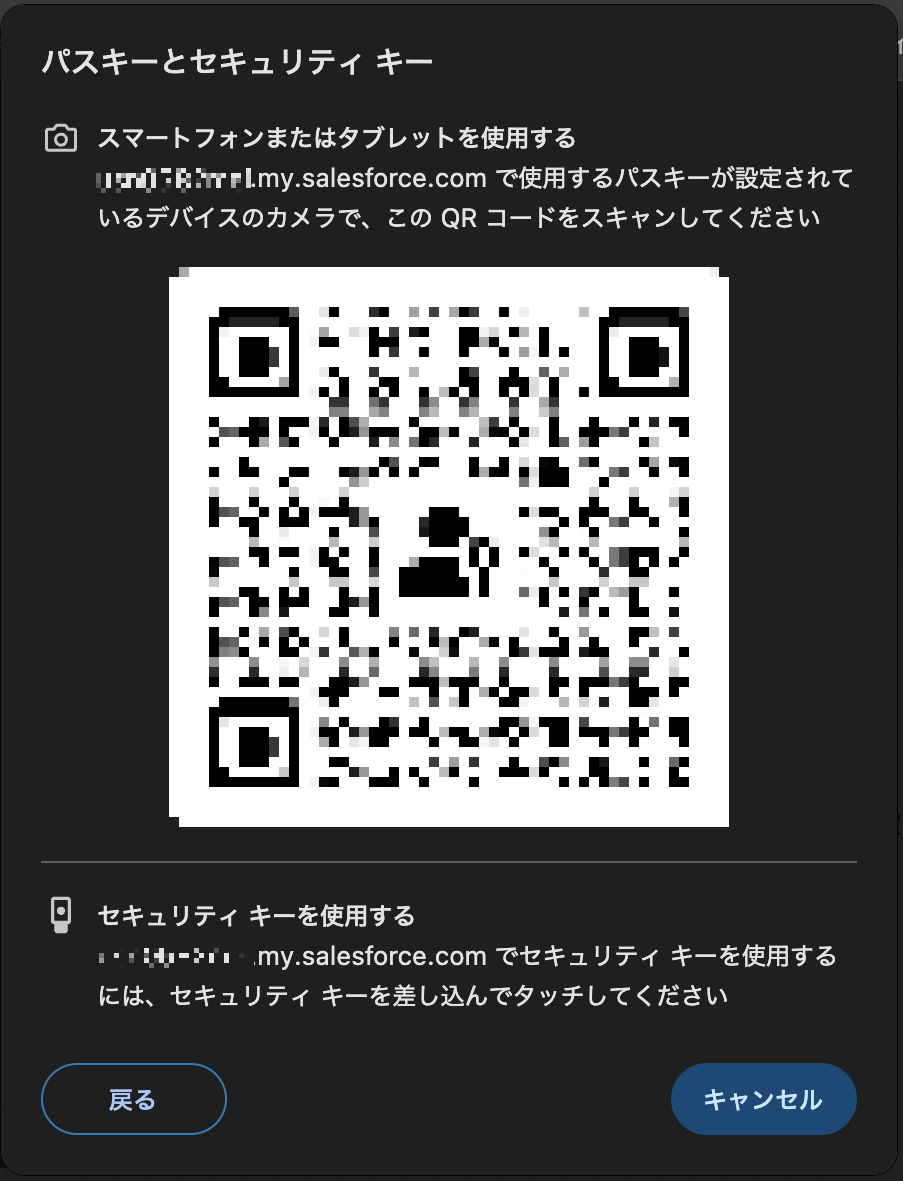
8.スマートフォンのカメラでQRコードをスキャン
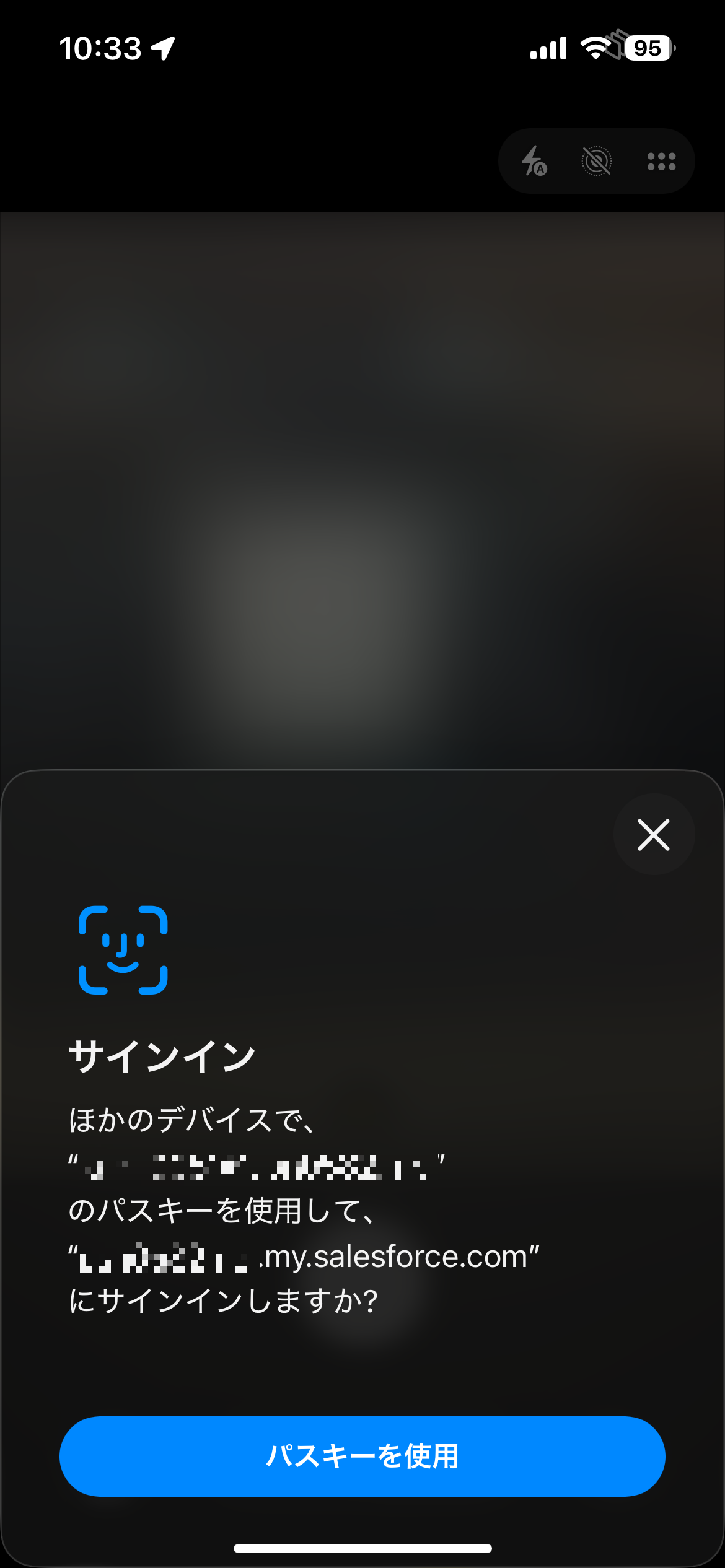
9.スマートフォン側に「サインイン」確認が表示されるので「パスキーを使用」をタップ
10.Face ID/Touch IDで認証
11.PCのログイン完了
3. ユーザー手順B(補足): PCのTouch IDやWindows Helloを登録して直接ログイン
MacのTouch IDやWindowsのWindows Helloをパスキーとして登録すれば、PCから直接生体認証でログインすることもできます。PCからのログイン時に毎回スマートフォンを使いたくない場合はこちらも併用できます。
Step 1: 組み込みAuthenticatorを登録する
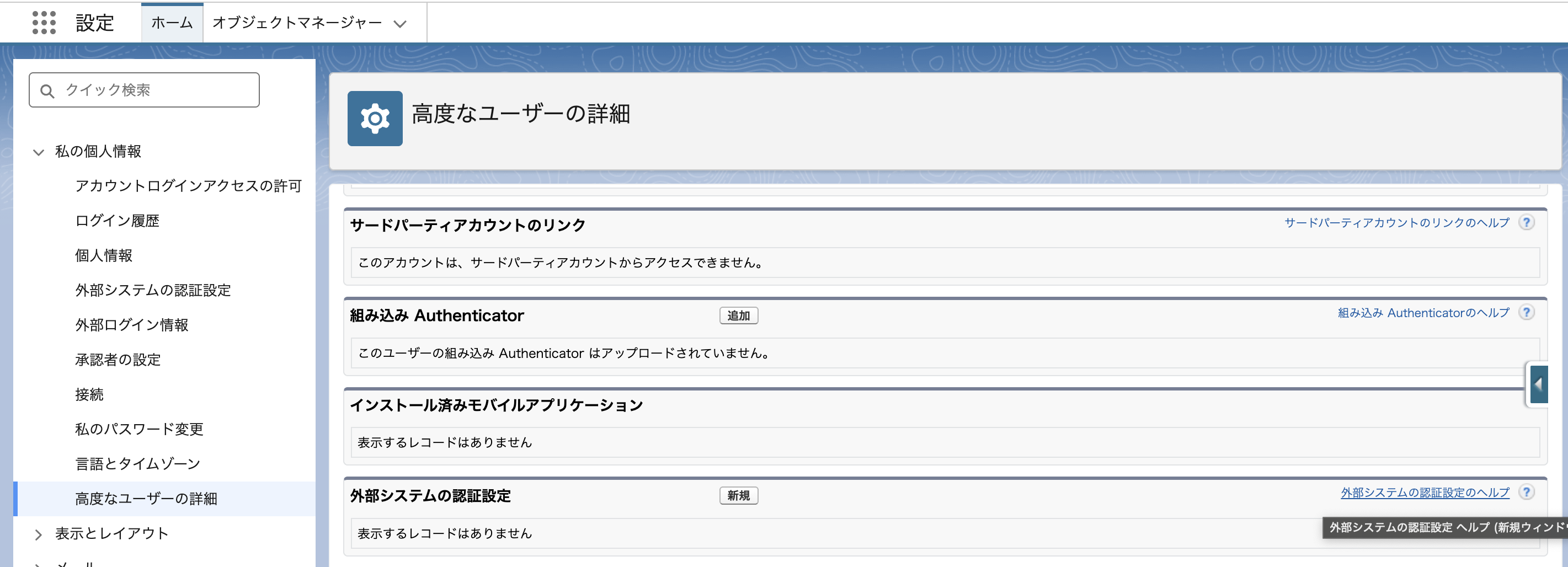
- 右上のアバター → 「設定」→「高度なユーザーの詳細」を開く
- 「組み込み Authenticator」セクションの「追加」をクリック
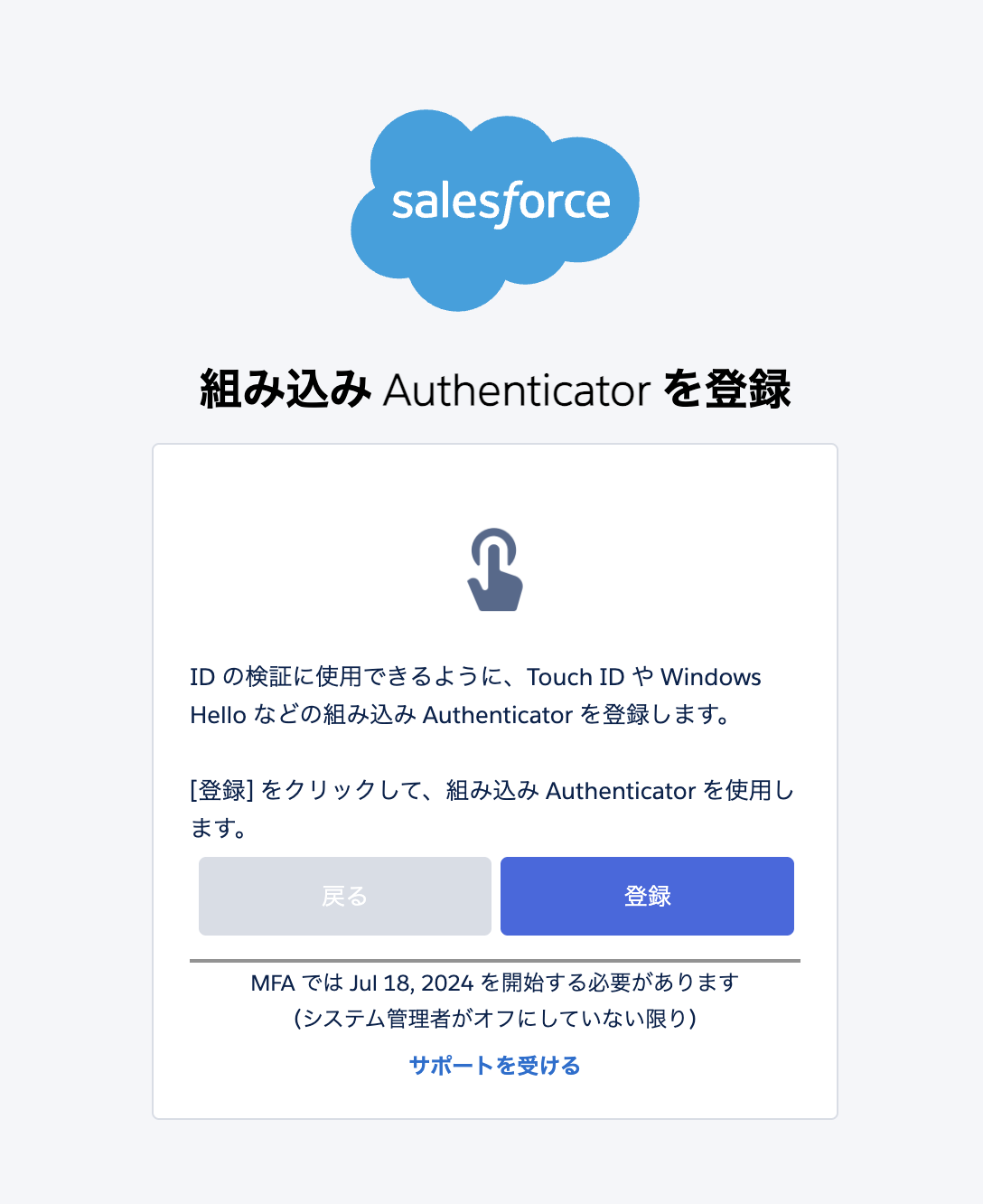
- 「組み込み Authenticator を登録」画面が表示される
- 「登録」をクリック
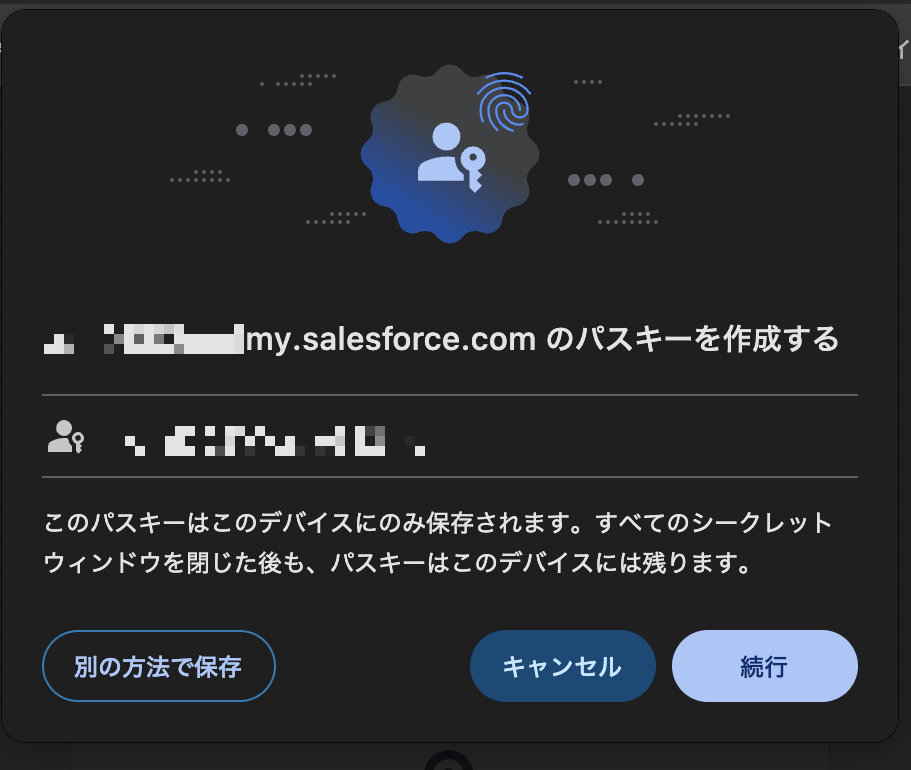
- 「パスキーを作成する」ダイアログが表示される
- 「続行」をクリックしてTouch IDで認証
- 登録完了
Step 2: PCからログインする
- Salesforceのログイン画面でユーザー名・パスワードを入力
- MFA検証画面でTouch IDが要求される
- Touch IDで認証 → ログイン完了
補足
- スマートフォンとPCの両方にパスキーを登録しておくと、どちらのデバイスからもスムーズにログインできます
- パスキーは端末ごとに登録が必要です(1台登録すれば全端末で使えるわけではありません)
- 端末を紛失・交換した場合は、別の端末で再登録が必要です
- PCのTouch IDを登録した場合、ログイン時にTouch IDが優先されます。
- スマートフォンを使いたい場合は「別の検証方法を使用してください」から切り替えられます
参考